
คอมพิวเตอร์ส่วนบุคคล
1.องค์ประกอบของคอมพิวเตอร์
คอมพิวเตอร์ทำงานอย่างเป็นระบบ(System) หมายถึงภายในระบบงานคอมพิวเตอร์ ประกอบด้วยองค์ประกอบย่อยที่มีหน้าที่เฉพาะ ทำงานประสานสัมพันธ์กัน เพื่อให้งานบรรลุตามเป้าหมาย ในระบบงานคอมพิวเตอร์ การที่มีเครื่องคอมพิวเตอร์เพียงอย่างเดียว จะยังไม่สามารถทำงานได้ด้วยตัวเอง ซึ่งหากจะให้คอมพิวเตอร์ทำงานได้อย่างเป็นระบบและมีประสิทธิภาพแล้ว ระบบคอมพิวเตอร์ควรจะประกอบไปด้วยองค์ประกอบคือ
1. ฮาร์ดแวร์ (HARDWARE)
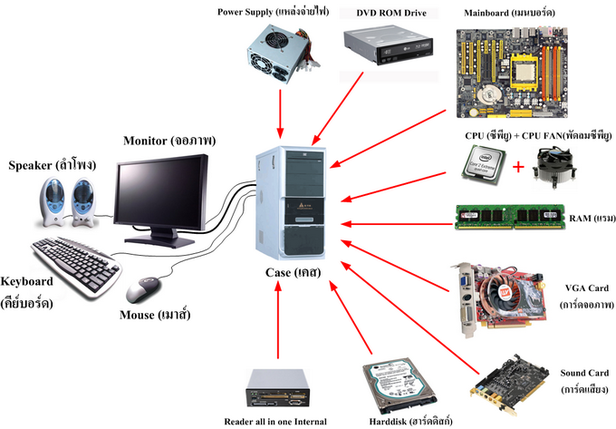
ฮาร์ดแวร์ เป็นองค์ประกอบของตัวเครื่องที่สามารถจับต้องได้ ได้แก่ วงจรไฟฟ้า ตัวเครื่อง จอภาพ เครื่องพิมพ์ คีร์บอร์ด เป็นต้นซึ่งสามารถแบ่งส่วนพื้นฐานของฮาร์ดแวร์เป็น 4 หน่วยสำคัญ
1.1 หน่วยรับข้อมูลหรืออินพุต (Input Unit) ทำหน้าที่รับข้อมูลและโปรแกรมเข้า เครื่อง ได้แก่ คีย์บอรืดหรือแป้นพิมพ์ เมาส์ เครื่องสแกน เครื่องรูดบัตร Digitizer เป็นต้น
1.2 ระบบประมวลผลกลางหรือซีพียู (CPU : Central Processing Unit) ทำหน้าที่ในการทำงานตามคำสั่งที่ปรากฏอยู่ในโปรแกรม ปัจจุบันซีพียูของเครื่องพีซี รู้จักในนามไมโครโปรเซสเซอร์(Micro Processor) ไมโครโปรเซสเซอร์ มีหน้าที่ในการประมวลผลข้อมูล ในลักษณะของการคำนวณและเปรียบเทียบ โดยจะทำงานตามจังหวะเวลาที่แน่นอน เรียกว่าสัญญาณClockเมื่อมีการเคาะจังหวะหนึ่งครั้ง ก็จะเกิดกิจกรรม1ครั้ง เราเรียกหน่วยที่ใช้ในการวัดความเร็วของซีพียูว่า “เฮิร์ท”(Herzt)
1.3 หน่วยเก็บข้อมูล (Storage) ซึ่งสามารถแยกตามหน้าที่ได้เป็น 2 ลักษณะ คือ
1.3.1 หน่วยเก็บข้อมูลหลักหรือความจำหลัก(Primary Storage หรือ Main Memory) ทำหน้าที่เก็บโปรแกรมหรือข้อมูลที่รับมาจากหน่วยรับข้อมูลเพื่อเตรียมส่งให้หน่วยประมวลผลกลางทำการประมวลผล และรับผลลัพธ์ที่ได้จากการประมวลผลเพื่อส่งออกหน่วยแสดงข้อมูลต่อไป
1.3.2 หน่วยเก็บข้อมูลสำรอง(Secondary Storage) เป็นหน่วยที่ทำหน้าที่เก็บข้อมูล หรือโปรแกรมที่จะป้อนเข้าสู่หน่วยความจำหลักภายในเครื่องก่อนทำการประมวลผลโดยซีพียูและเก็บผลลัพธ์จากการประมวลผลนั้นด้วย ปัจจุบันรู้จักในนามฮาร์ดดิสก์(Hard disk) หรือแผ่นฟร็อปปีดิสก์(Floppy Disk)
1.4 หน่วยแสดงข้อมูลหรือเอาต์พุต(Output Unit) ทำหน้าที่ในการแสดงผลลัพธ์ที่ได้จากการประมวลผล ได้แก่ จอภาพ และเครื่องพิมพ์ เป็นต้น ทั้ง 4ส่วนจะเชื่อมต่อกันด้วยบัส (Bus)
2.ซอฟต์แวร์ (SOFTWARE)

ซอฟต์แวร์ คือโปรแกรมหรือชุดคำสั่ง ที่สั่งให้ฮาร์ดแวร์ทำงาน รวมไปถึงการควบคุมการทำงาน ของอุปกรณ์แวดล้อมต่างๆ เช่น ฮาร์ดดิสก์ ดิสก์ไดร์ฟ ซีดีรอม การ์ดอินเตอร์เฟสต่าง ๆ เป็นต้น ซอฟต์แวร์ เป็นสิ่งที่มองไม่เห็นจับต้องไม่ได้ แต่รับรู้การทำงานของมันได้ ซึ่งต่างกับ ฮาร์ดแวร์ (Hardware) ที่สามารถจับต้องได้ ซึ่งแบ่งเป็น 2 ประเภทคือ
2.1 ซอฟต์แวร์ระบบ (System Software) คือโปรแกรม ที่ใช้ในการควบคุมระบบการ ทำงานของเครื่องคอมพิวเตอร์ทั้งหมด เช่น การบูตเครื่อง การสำเนาข้อมูล การจัดการระบบของดิสก์ ชุดคำสั่งที่เขียนเป็นคำสั่งสำเร็จรูป โดยผู้ผลิตเครื่องคอมพิวเตอร์ และมีมาพร้อมแล้วจากโรงงานผลิต การทำงานหรือการประมวลผลของซอฟต์แวร์เหล่านี้ ขึ้นกับเครื่องคอมพิวเตอร์แต่ละเครื่อง ระบบของซอฟต์แวร์เหล่านี้ ออกแบบมาเพื่อการปฏิบัติควบคุม และมีความสามารถในการยืดหยุ่น การประมวลผลของเครื่องคอมพิวเตอร์ แบ่งออกเป็น 4 ประเภทคือ
2.1.1 โปรแกรมระบบปฏิบัติการ (Operating System) เป็นโปรแกรมที่ใช้ควบคุมและติดต่อกับอุปกรณ์ต่างๆของเครื่องคอมพิวเตอร์ โดยเฉพาะการจัดการระบบของดิสก์ การบริหารหน่วยความจำของระบบ ถ้าขาดซอฟต์แวร์ชนิดนี้ จะทำให้เครื่องคอมพิวเตอร์ไม่สามารถทำงานได้ ตัวอย่างของซอฟต์แวร์ประเภทนี้ได้แก่ โปรแกรมระบบปฏิบัติการ Unix Linux DOS และ Windows (เวอร์ชั่นต่าง ๆ เช่น 95 98 XP Vista ) เป็นต้น
2.1.2 ตัวแปลภาษา (Translator) จาก Source Code ให้เป็น Object Code (แปลจากภาษาที่มนุษย์เข้าใจ ให้เป็นภาษาที่เครื่องเข้าใจ) เป็นซอฟต์แวร์ที่ใช้ในการแปลภาษาระดับสูง ซึ่งเป็นภาษาใกล้เคียงภาษามนุษย์ ให้เป็นภาษาเครื่องก่อนที่จะนำไปประมวลผล ตัวแปลภาษาแบ่งออกเป็นสองประเภทคือ คอมไพเลอร์ (Compiler) และอินเตอร์พีทเตอร์ (Interpeter) คอมไพเลอร์จะแปลคำสั่งในโปรแกรมทั้งหมดก่อน แล้วทำการลิ้ง(Link) เพื่อให้ได้คำสั่งที่เครื่องคอมพิวเตอร์เข้าใจ ส่วนอินเตอร์พีทเตอร์จะแปลทีละประโยคคำสั่ง แล้วทำงานตามประโยคคำสั่งนั้น การจะเลือกใช้ตัวแปลภาษาแบบใดนั้น จะขึ้นอยู่กับภาษาที่ใช้ในการเขียนโปรแกรม
2.1.3 ยูติลิตี้ โปรแกรม (Utility Program) คือซอฟต์แวร์เสริมช่วยให้เครื่องทำงานมีประสิทธิภาพ มากขึ้น เช่น ช่วยในการตรวจสอบดิสก์ ช่วยในการจัดเก็บข้อมูลในดิสก์ ช่วยสำเนาข้อมูล ช่วยซ่อมอาการชำรุดของดิสก์ ช่วยค้นหาและกำจัดไวรัส ฯลฯ เป็นต้น
2.1.4 ติดตั้งและปรับปรุงระบบ (Diagonostic Program) เป็นซอฟต์แวร์ที่ใช้ในการติดตั้งระบบ เพื่อให้คอมพิวเตอร์สามารถติดต่อและใช้งานอุปกรณ์ต่าง ๆ ที่นำมาติดตั้งระบบ ได้แก่ โปรแกรมSetupและ Driver ต่าง
2.2 ซอฟต์แวร์ประยุกต์ (Application Software) คือ ซอฟต์แวร์หรือโปรแกรมที่ทำให้คอมพิวเตอร์ทำงานต่างๆ ตามที่ผู้ใช้ต้องการ ไม่ว่าจะด้านเอกสาร บัญชี การจัดเก็บข้อมูล เป็นต้น ซอฟต์แวร์ประยุกต์สามารถจำแนกได้เป็น 2 ประเภท คือ
2.2.1 ซอฟต์แวร์สำหรับงานเฉพาะด้าน(Special Purpose Software) คือ โปรแกรมซึ่งเขียนขึ้นเพื่อการทำงานเฉพาะอย่างที่เราต้องการ บางที่เรียกว่า User’s Program เช่น โปรแกรมการทำบัญชีจ่ายเงินเดือน โปรแกรมระบบเช่าซื้อ โปรแกรมการทำสินค้าคงคลัง เป็นต้น ซึ่งแต่ละโปรแกรมก็มักจะมีเงื่อนไข หรือแบบฟอร์มแตกต่างกันออกไปตามความต้องการหรือกฏเกณฑ์ของแต่ละหน่วยงานที่ใช้
2.2.2 ซอฟต์แวร์สำหรับงานทั่วไป(General Purpose Software) เป็นโปรแกรมประยุกต์ที่มีผู้จัดทำไว้ เพื่อใช้ในการทำงานประเภทต่างๆ ทั่วไป โดยผู้ใช้คนอื่นๆ สามารถนำโปรแกรมนี้ไปประยุกต์ใช้กับข้อมูลของตนได้ แต่จะไม่สามารถทำการดัดแปลง หรือแก้ไขโปรแกรมได้ ผู้ใช้ไม่จำเป็นต้องเขียนโปรแกรมเอง ซึ่งเป็นการประหยัดเวลา แรงงาน และค่าใช้จ่ายในการเขียนโปรแกรม ดังนั้นการใช้โปรแกรมสำเร็จรูปจึงเป็นสิ่งที่อำนวยความสะดวกและเป็นประโยชน์อย่างยิ่ง ตัวอย่างโปรแกรมสำเร็จรูปที่นิยมใช้ได้แก่ MS-Office, Adobe Photosho, Internet Explorer และ เกมส์ต่างๆ เป็นต้น
3.บุคลากร (PEOPLEWARE)
บุคลากรจะเป็นสิ่งสำคัญที่จะเป็นตัวกำหนดถึงประสิทธิภาพถึงความสำเร็จและความคุ้มค่าในการใช้งานคอมพิวเตอร์ ซึ่งสามารถแบ่งบุคลากรตามหน้าที่เกี่ยวข้องตามลักษณะงานได้ 6 ด้าน ดังนี้
 3.1 นักวิเคราะห์และออกแบบระบบ (Systems Analyst and Designer : SA) ทำหน้าที่ศึกษาและรวบรวมความต้องการของผู้ใช้ระบบ และทำหน้าที่เป็นสื่อกลางระหว่างผู้ใช้ระบบและนักเขียนโปรแกรมหรือปรับปรุงคุณภาพงานเดิม นักวิเคราะห์ระบบต้องมีความรู้เกี่ยวกับระบบคอมพิวเตอร์ พื้นฐานการเขียนโปรแกรม และควรจะเป็นผู้มีความคิดริเริ่มสร้างสรรค์มีมนุษย์สัมพันธ์ที่ดี
3.2 โปรแกรมเมอร์ (Programmer) คือบุคคลที่ทำหน้าที่เขียนซอฟต์แวร์ต่างๆ(Software) หรือเขียนโปรแกรมเพื่อสั่งงานให้เครื่องคอมพิวเตอร์ทำงานตามความต้องการของผู้ใช้ โดยเขียนตามแผนผังที่นักวิเคราะห์ระบบได้เขียนไว้
3.3 ผู้ใช้ (User) เป็นผู้ใช้ระบบคอมพิวเตอร์ ซึ่งจะเป็นผู้ปฏิบัติหรือกำหนดความต้องการในการใช้ระบบคอมพิวเตอร์ว่าทำงานอะไรได้บ้าง ผู้ใช้งานคอมพิวเตอร์ทั่วไป จะต้องเรียนรู้วิธีการใช้เครื่อง และวิธีการใช้งานโปรแกรม เพื่อให้โปรแกรมที่มีอยู่สามารถทำงานได้ตามที่ต้องการ
3.4 ผู้ปฏิบัติการ (Operator) สำหรับระบบขนาดใหญ่ เช่น เมนเฟรม จะต้องมีเจ้าหน้าที่คอมพิวเตอร์ที่คอยปิดและเปิดเครื่อง และเฝ้าดูจอภาพเมื่อมีปัญหาซึ่งอาจเกิดขัดข้อง จะต้องแจ้ง System Programmer ซึ่งเป็นผู้ดูแลตรวจสอบแก้ไขโปรแกรมระบบควบคุมเครื่องอีกทีหนึ่ง
3.5 ผู้บริหารฐานข้อมูล (Database Administrator : DBA) บุคคลที่ทำหน้าที่ดูแลข้อมูลผ่านระบบจัดการฐานข้อมูล ซึ่งจะควบคุมให้การทำงานเป็นไปอย่างราบรื่น นอกจากนี้ยังทำหน้าที่กำหนดสิทธิการใช้งานข้อมูล พร้อมทั้งดูแลดาต้าเบสเซิร์ฟเวอร์ให้ทำงานอย่างปกติด้วย
3.6 ผู้จัดการระบบ (System Manager) คือ ผู้วางนโยบายการใช้คอมพิวเตอร์ให้เป็นไปตามเป้าหมายของหน่วยงาน เป็นผู้ที่มีความหมายต่อความสำเร็จหรือล้มเหลวของการนำระบบคอมพิวเตอร์เข้ามาใช้งานเป็นอย่างมาก
4.ข้อมูลและสารสนเทศ
4.1 ข้อมูล (DATA) หมายถึง ข้อเท็จจริงหรือเหตุการณ์ที่เกิดขึ้น แล้วใช้ตัวเลขตัวอักษร หรือสัญลักษณ์ ต่างๆ ทำความหมายแทนสิ่งเหล่านั้น เช่น
 · คะแนนสอบวิชาภาษาไทยของนักเรียน
· อายุของพนักงานในบริษัทชินวัตรจำกัด
· ราคาขายของหนังสือในร้านหนังสือดอกหญ้า
· คำตอบที่ผู้ถูกสำรวจตอบในแบบสอบถาม
4.2 สารสนเทศ (INFORMATION) หมายถึง ข้อสรุปต่างๆ ที่ได้จากการนำข้อมูลมาทำการวิเคราะห์ หรือผ่านวิธีการที่ ได้กำหนดขึ้น ทั้งนี้เพื่อนำข้อสรุปไปใช้งานหรืออ้างอิง เช่น
 · เกรดเฉลี่ยของวิชาภาษาไทยของนักเรียน
· อายุเฉลี่ยของพนักงานในบริษัทชินวัตรจำกัด
· ราคาขายสูงสุดของหนังสือในร้านหนังสือดอกหญ้า
· ข้อสรุปจากการสำรวจคำตอบในแบบสอบถาม
5 กระบวนการทำงาน (PROCEDURE)
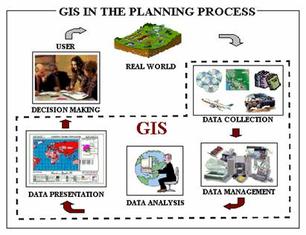
องค์ประกอบด้านนี้หมายถึงกระบวนการทำงานเพื่อให้ได้ผลลัพธ์ตามต้องการ
ในการทำงานกับคอมพิวเตอร์ผู้ใช้จำเป็นต้องทราบขั้นตอนการทำงานเพื่อให้ได้งานที่ถูกต้องและมีประสิทธิภาพ ซึ่งอาจจะมีขั้นตอนสลับซับซ้อนหลายขั้นตอน ดังนั้นจึงมีความจำเป็นต้องมีคู่มือปฏิบัติงาน เช่น
ในการทำงานกับคอมพิวเตอร์ผู้ใช้จำเป็นต้องทราบขั้นตอนการทำงานเพื่อให้ได้งานที่ถูกต้องและมีประสิทธิภาพ ซึ่งอาจจะมีขั้นตอนสลับซับซ้อนหลายขั้นตอน ดังนั้นจึงมีความจำเป็นต้องมีคู่มือปฏิบัติงาน เช่น
คู่มือผู้ใช้ ( user manual ) หรือคู่มือผู้ดูแลระบบ ( operation manual ) เป็นต้น
2.หลักการทำงานของคอมพิวเตอร์
ระบบการทํางานของคอมพิวเตอร์ การทํางานของคอมพิวเตอร์ แบ่งออกเป็น 4 ส่วน ดังนี้
1. หน่วยรับข้อมูล (Input Unit) ทําหน้าที่ในการรับข้อมูลหรือคําสั่งจากภายนอกเข้าไปเก็บไว้ในหน่วยความจํา เพื่อเตรียมประมวลผลข้อมูลที่ต้องการ ซึ่งอุปกรณ์ที่ใช้ในการนําข้อมูลที่ใช้กันอยู่ตั้งแต่อดีตจนถึงปัจจุบันนั้น มีอยู่หลายประเภทด้วยกันสําหรับอุปกรณ์ที่นิยมใช้ในปัจจุบันมี ดังต่อไปนี้
- Keyboard
- Mouse
- Disk Drive
- Hard Drive
- CD-Rom
- Magnetic Tape
- Card Reader
- Scanner
2. หน่วยประมวลผลกลาง (Central Processing Unit) ทําหน้าที่ในการคํานวณและประมวลผล แบ่งออกเป็น 2 หน่วยย่อย คือ
- หน่วยควบคุม ทําหน้าที่ในการดูแล ควบคุมลําดับขั้นตอนของการประมวลผล และการทํางานของอุปกรณ์ต่างๆ ภายในหน่วยประมวลผลกลาง และช่วยประสานงานระหว่างหน่วยประมวลผลกลาง กับอุปกรณ์นําเข้าข้อมูล อุปกรณ์ในการแสดงผล และหน่วยความจําสํารอง
- หน่วยคํานวณและตรรก ทําหน้าที่ในการคํานวณและเปรียบเทียบข้อมูลต่างๆ ที่ส่งมาจากหน่วยควบคุม และหน่วยความจํา
3. หน่วยความจำ (Memory) ทําหน้าที่ในการเก็บข้อมูลหรือคําสั่งต่างๆ ที่รับจากภายนอกเข้ามาเก็บไว้ เพื่อประมวลผลและยังเก็บผลที่ได้จากการประมวลผลไว้เพื่อแสดงผลอีกด้วย ซึ่งแบ่งออกเป็นหน่วยความจํา เป็นหน่วยความจําที่มีอยู่ ในตัวเครื่องคอมพิวเตอร์ ทําหน้าที่ในการเก็บคําสั่งหรือข้อมูล แบ่งออกเป็น
- ROM หน่วยความจําแบบถาวร
- RAM หน่วยความจําแบบชั่วคราว
- หน่วยความจําสํารอง เป็นหน่วยความจําที่อยู่นอกเครื่อง มีหน้าที่ช่วยให้หน่วยความจําหลักสามารถเก็บ ข้อมูลได้มากขึ้น
4. หน่วยแสดงผล (Output Unit) ทําหน้าที่ในการแสดงผลลัทธ์ที่ได้หลังจากการคํานวณและประมวลผล สําหรับอุปกรณ์ที่ ทําหน้าที่ในการแสดงผลข้อมูลที่ได้นั้นมีต่อไปนี้
- Monitor จอภาพ
- Printer เครื่องพิมพ์
- Plotter เครื่องพิมพ์ที่ใช้ปากกาในการเขียนข้อมูลต่างๆ ที่ต้องการลงกระดาษ

3.การเลือกซื้อเครื่องคอมพิวเตอร์ให้เหมาะสมกับงาน

เครื่องคอมพิวเตอร์ในปัจจุบันได้พัฒนาเทคโนโลยีให้สามารถประมวลผลได้เร็วขึ้น แต่ราคาถูกลงกว่าแต่ก่อนมาก การเลือกซื้อเครื่องคอมพิวเตอร์มาใช้งานทำได้ง่าย มีให้เลือกหลากหลายรุ่นตามร้านค้าทั่วไป แต่ผู้ใช้งานควรพิจารณาว่าจะนำคอมพิวเตอร์มาใช้เพื่อทำงานด้านใด เนื่องจากเครื่องคอมพิวเตอร์มีทั้งแบบที่ใช้ได้กับงานทุกประเภทหรืองานเฉพาะด้าน แม้ว่าราคาเครื่องอุปกรณ์ต่างๆจะถูกลง แต่ผู้ใช้ควรเลือกคอมพิวเตอร์ให้เหมาะสมกับการใช้งานเพื่อให้คุ้มค่ากับจำนวนเงิน ตัวอย่างของการเลือกซื้อเครื่องคอมพิวเตอร์ตามลักษณะของงานแต่ละประเภท เช่น
งานเอกสาร หรืองานในสำนักงาน เป็นการใช้คอมพิวเตอร์สำหรับจัดการด้านเอกสารรายงาน ตกแต่งภาพ ทำการ์ดอิเล็กทรอนิกส์ ดูภาพยนตร์หรือสื่อทางการศึกษา ติดต่อสื่อสาร ค้นหาข้อมูลผ่านอินเทอร์เน็ต ใช้ซอฟต์แวร์ประยุกต์ เช่น ซอฟแวร์ประมวลคำ และซอฟแวร์ตารางทำงาน เครื่องคอมพิวเตอร์ที่ใช้งานประเภทนี้ไม่จำเป็นต้องใช้ซีพียูที่มีความเร็วสูง คือประมาณ 1 GHz ขึ้นไป แต่ควรมีแรมอย่างน้อย 1 GB และอาจเลือกใช้จอภาพแบบแอลซีดีขนาดใหญ่ 17 – 19 นิ้ว เพื่อถนอมสายตา เนื่องจากลักษณะงานต้องจ้องมองจอภาพตลอดเวลา
งานกราฟิก เป็นใช้คอมพิวเตอร์สำหรับการตกแต่งและออกแบบภาพ และมีการเรียกใช้งานโปรแกรมหราฟิกหลายๆ โปรแกรมในเวลาเดียวกัน ใช้ซอฟแวร์กราฟิกในการสร้างชิ้นงาน เช่น งานสิ่งพิมพ์ งานนำเสนอแบบมัลติมีเดีย สร้างเว็บไซต์ ติดต่อสื่อสารผ่านอินเทอร์เน็ต โดยมีการรับ-ส่งข้อมูลจำนวนมากที่มีทั้งภาพ เสียง ภาพเคลื่อนไหว เครื่องคอมพิวเตอร์ที่ใช้ในงานประเภทนี้จำเป็นต้องมีซีพียูที่มีความเร็วอยู่ในระดับปานกลางถึงค่อนข้างสูง ประมาณ 2 GHz ขึ้นไปใช้แรมอย่างน้อย 2 GB ขึ้นไป และมีฮาร์ดดิสก์ที่มีความจุสูงเพื่อใช้ในการเก็บข้อมูลจำนวนมาก
งานออกแบบที่ต้องแสดงผลเป็น 3 มิติ เป็นการออกแบบภาพ 3 มิติ สร้างภาพยนตร์ สร้างการ์ตูน แอนิเมชัน (animation) ตัดต่อวีดีทัศน์ ตัดต่อเพลง เล่นเกมที่มีกราฟิกสูง งานประเภทนี้ต้องการเครื่องคอมพิวเตอร์ที่มีความสามารถในการคำนวณและแสดงภาพความละเอียดสูงสุดได้ ดังนั้น ควรเลือกซีพียูที่มีความเร็วไม่น้อยกว่า 2 GHz มีแรมอย่างน้อย 4 GB การ์ดแสดงผลที่สามารถแสดงภาพที่มีความละเอียดสูงได้ดีควรใช้จอภาพขนาดไม่ต่ำกว่า 24 นิ้ว และควรมีเครื่องสำรองไฟเนื่องจากการทำงานประเภทนี้คอมพิวเตอร์ต้องใช้เวลาในการประมวลผลนานถ้าหากไฟดับหรือไฟกระตุกจะไม่สะดวกในการเริ่มทำงานใหม่
4.การเลือกซื้อเครื่องคอมพิวเตอร์ และอุปกรณ์


สำหรับผู้ใช้ที่ต้องการเลือกซื้อชิ้นส่วนต่างๆ มาประกอบเป็นเครื่องคอมพิวเตอร์ตามที่ต้องการ หรือเพื่อปรับปรุงอุปกรณ์บางอย่าง เช่น ซีพียู เมนบอร์ด และแรม อุปกรณ์เหล่านี้มีการปรับเปลี่ยนเทคโนโลยีอย่างรวดเร็ว หลักในการพิจารณาเลือกซื้ออุปกรณ์แต่ล่ะชนิดมีดังนี้
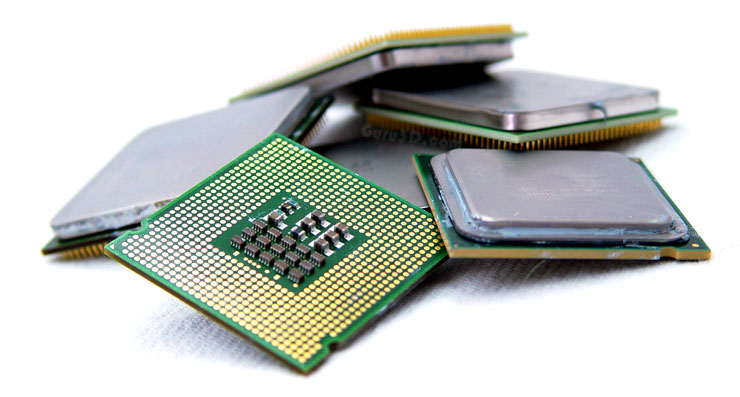
3.4.1 ซีพียู เป็นอุปกรณ์ที่มีความสำคัญที่สุดและเป็นปัจจัยแรกในการพิจารณาเมื่อคิดที่จะซื้อหรือประกอบคอมพิวเตอร์
เนื่องจากมีผลต่อการเลือกซื้ออุปกรณ์อื่น เช่น เมนบอร์ด เป็นต้น
และซีพียูยังเป็นอุปกรณ์ที่ทำหน้าที่ในการประมวลผลข้อมูลของเครื่องคอมพิวเตอร์อีกด้วย
ในการเลือกซื้อซีพียูสามารถพิจารณาได้จากหลายปัจจัย เช่น บริษัทผู้ผลิต ความเร็วซีพียู แคช ความเร็วบัส
ปัจจัยในการพิจารณาเลือกซื้อซีพียู
1) บริษัทผู้ผลิต ในปัจจุบันมีบริษัทผู้ผลิตซีพียูชั้นนำ 2 บริษัท คือ บริษัทอินเทล (Intel Corporation) และบริษัทเอเอ็มดี (Advanced Micro Devices: AMD) โดยทั้งสองบริษัทได้มีการผลิต ซีพียูที่แบ่งตามจำนวนของแกนประมวลผล (processing core)
2) ความเร็วของซีพียู ความเร็วของซีพียูนี้ขึ้นอยู่กับความถี่สัญญาณนาฬิกา ซึ่งเป็นสัญญาณไฟฟ้าที่คอยกำหนดจังหวะการทำงานประสานของวงจรภายในให้สอดคล้องกัน สัญญาณดังกล่าวจะมีหน่วยความถี่เป็นเมกะเฮิรตซ์ (megahertz) หรือล้านครั้งต่อวินาที ถึงระดับกิกะเฮิรตซ์
(gigahertz) หรือพันล้านครั้งต่อวินาที
3) หน่วยความจำแคช (Cache) ในซีพียูมีหน่วยความจำแคช ซึ่งเป็นหน่วยความจำความเร็วสูง เพื่อให้การทำงานเร็วขึ้นเนื่องจากแรมมีความเร็วที่ช้ากว่าซีพียูจึงจำเป็นที่ต้องมีหน่วยความจำแคชเป็นที่เก็บข้อมูลชั่วคราวเพื่อให้ซีพียูทำงานร่วมกันได้ดีขึ้น โดยควรพิจารณาเลือกซื้อ
ซีพียูที่มีความจุของหน่วยความจำแคชมาก
4) ความเร็วบัส คือ ความเร็วในการรับ-ส่งข้อมูลระหว่างซีพียูและอุปกรณ์อื่น ๆ ควรพิจารณาซีพียูที่มีความเร็วของบัสสูงและสอดคล้องกับความเร็วของอุปกรณ์อื่น เช่น เมนบอร์ด และแรม
ในการเลือกซื้อซีพียูสามารถพิจารณาได้จากหลายปัจจัย เช่น บริษัทผู้ผลิต ความเร็วซีพียู แคช ความเร็วบัส
ปัจจัยในการพิจารณาเลือกซื้อซีพียู
1) บริษัทผู้ผลิต ในปัจจุบันมีบริษัทผู้ผลิตซีพียูชั้นนำ 2 บริษัท คือ บริษัทอินเทล (Intel Corporation) และบริษัทเอเอ็มดี (Advanced Micro Devices: AMD) โดยทั้งสองบริษัทได้มีการผลิต ซีพียูที่แบ่งตามจำนวนของแกนประมวลผล (processing core)
2) ความเร็วของซีพียู ความเร็วของซีพียูนี้ขึ้นอยู่กับความถี่สัญญาณนาฬิกา ซึ่งเป็นสัญญาณไฟฟ้าที่คอยกำหนดจังหวะการทำงานประสานของวงจรภายในให้สอดคล้องกัน สัญญาณดังกล่าวจะมีหน่วยความถี่เป็นเมกะเฮิรตซ์ (megahertz) หรือล้านครั้งต่อวินาที ถึงระดับกิกะเฮิรตซ์
(gigahertz) หรือพันล้านครั้งต่อวินาที
3) หน่วยความจำแคช (Cache) ในซีพียูมีหน่วยความจำแคช ซึ่งเป็นหน่วยความจำความเร็วสูง เพื่อให้การทำงานเร็วขึ้นเนื่องจากแรมมีความเร็วที่ช้ากว่าซีพียูจึงจำเป็นที่ต้องมีหน่วยความจำแคชเป็นที่เก็บข้อมูลชั่วคราวเพื่อให้ซีพียูทำงานร่วมกันได้ดีขึ้น โดยควรพิจารณาเลือกซื้อ
ซีพียูที่มีความจุของหน่วยความจำแคชมาก
4) ความเร็วบัส คือ ความเร็วในการรับ-ส่งข้อมูลระหว่างซีพียูและอุปกรณ์อื่น ๆ ควรพิจารณาซีพียูที่มีความเร็วของบัสสูงและสอดคล้องกับความเร็วของอุปกรณ์อื่น เช่น เมนบอร์ด และแรม
3.4.2 เมนบอร์ด (mainboard) หรืออาจเรียกว่า
มาเธอร์บอร์ด หรือโมโบ (mother board: mobo) เป็นแผงวงจรหลักของคอมพิวเตอร์
โดยทั่วไปจะประกอบด้วยช่องสำหรับติดตั้งซีพียู ไบออส ชิปเซ็ต
ช่องสำหรับติดตั้งหน่วยความจำ สายสัญญาณ และบัสต่าง ๆ ขั้วต่อ
สำหรับเชื่อมต่ออุปกรณืเสริมภายใน เช่น ฮาร์ดดิสก์ ซีดีไดร์ฟ และพอร์ตต่ออุปกรณ์รอบข้าง เช่น เมาส์ และคีย์บอร์ด
สำหรับเชื่อมต่ออุปกรณืเสริมภายใน เช่น ฮาร์ดดิสก์ ซีดีไดร์ฟ และพอร์ตต่ออุปกรณ์รอบข้าง เช่น เมาส์ และคีย์บอร์ด
โดยทั่วไปการระบุคุณลักษณะของเมนบอร์ดในชุดคอมพิวเตอร์สำเร็จอาจระบุเฉพาะชนิดหรือจำนวนของพอร์ตและสล็อต เช่น พอร์ต USB หรือสล็อต PCI ซึ่งเป็นส่วนประกอบหนึ่งของเมนบอร์ดเท่านั้น ตัวอย่างชนิดของพอร์ตและสล็อตที่ระบุในแผ่นพับชุดคอมพิวเตอร์สำเร็จ ดังรูป
สำหรับผู้ใช้ที่ต้องการเปลี่ยนเมนบอร์ด
หรือต้องการซื้อเมนบอร์ด เพื่อนำมาประกอบเครื่องคอมพิวเตอร์ด้วยตนเอง
สิ่งที่ต้องคำนึงถึงในการเลือกซื้อเมนบอร์ด เช่น ซ็อกเก็ตซีพียู ฟรอนต์ไซด์บัส
สล็อตหน่วยความจำ ช่องสำหรับติดตั้งอุปกรณ์ต่าง ๆ หรือสล็อต พอร์ต
ขั้วต่อและรูปแบบหรือฟอร์มแฟกเตอร์ ตัวอย่างรายละเอียดเมนบอร์ดที่ระบุขายในเว็บไซต์ ดังรูป
ขั้วต่อและรูปแบบหรือฟอร์มแฟกเตอร์ ตัวอย่างรายละเอียดเมนบอร์ดที่ระบุขายในเว็บไซต์ ดังรูป
3.4.3 แรม ในการเลือกซื้อแรมเพื่อนำมาใช้งานกับพีซี
มักจะเป็นแรมชนิดดีดีอาร์ เอสดีแรม (Double Data Rate Synchronous Dynamic
RAM: DDR SDRAM) ซึ่งจะต้องพิจารณาประเภทของแรมให้ตรงกับสล็อต
หน่วยความจำบนเมนบอร์ด และสิ่งที่ผู้ใช้คอมพิวเตอร์ทั่วไป
ควรให้ความสำคัญในลำดับต่อมา คือ ขนาดความจุและความเร็ว ซึ่งเป็นปัจจัยสำคัญที่ต้องนำมาพิจารณาด้วย ตัวอย่างการระบุคุณลักษณะของแรม ดังรูป
ปัจจัยในการพิจารณาเลือกซื้อแรม
1) ประเภทของแรม ต้องพิจารณาเลือกซื้อให้ตรงกับสล็อตหน่วยความจำบนเมนบอร์ดแรมที่ใช้ในพีซี เช่น DDR , DDR2 และDDR 3 โดยแรมแต่ละชนิดจะมีตำแหน่งรอยบากที่แตกต่างกันดังรูป เพื่อให้สามารถเสียบแรมบนสล็อตได้ถูกต้อง
2) ความจุ ปัจจุบันแรมมีให้เลือกตั้งแต่ความจุ 256 MB ขึ้นไป เครื่องคอมพิวเตอร์ที่ใช้งานด้านกราฟิกหรือมัลติมีเดียระดับสูง จะใช้แรมที่มีความสูงขึ้นตามไปด้วย สำหรับครื่องคอมพิวเตอร์ในปัจจุบันมักจะติดตั้งแรมความจุ 1 GB ขึ้นไป
บนเมนบอร์ดของคอมพิวเตอร์จะมีสล็อตสำหรับติดตั้งแรมมากกว่า 1 ช่อง ผู้ใช้สามารถติดตั้งแรมได้หลายตัว แต่ต้องเป็นชนิดเดียวกัน ตามที่สล็อตติดตั้งจะมีให้ โดยความจุแรมของพีซีจะเท่ากับผลรวมจากความจุของแรมทั้งหมด ตัวอย่างการติดตั้งแรมบนเมนบอร์ด
3) ความเร็วของแรม หมายถึง จำนวนครั้งที่สามารถอ่านเขียนข้อมูลได้ภายในหนึ่งวินาที โดยมีหน่วยวัดเป็นเมกะเฮิรตซ์ (MHz) เช่น DDR3 มีความเร็ว 1,333 MHz เป็นต้น ผู้ใช้งานต้องเลือกความเร็วของแรมให้สอดคล้องกับความเร็วบัสของเมนบอร์ดด้วย ตัวอย่างเช่น
ถ้าระบบบัสบนเมนบอร์ด เช่น (FSB) ทำงานด้วยความเร็ว 1,066 MHz แต่นำแรมที่มีความเร็ว 1,333 MHz มาใช้งานจะไม่สามารถทำงานที่ความเร็ว 1,333 MHz ได้ ตัวอย่างของระบบบัสบนเมนบอร์ดกับแรมเปรียบได้กับการที่รถวิ่งบนถนนเพื่อไปให้ถึงจุดหมาย
ควรให้ความสำคัญในลำดับต่อมา คือ ขนาดความจุและความเร็ว ซึ่งเป็นปัจจัยสำคัญที่ต้องนำมาพิจารณาด้วย ตัวอย่างการระบุคุณลักษณะของแรม ดังรูป
ปัจจัยในการพิจารณาเลือกซื้อแรม
1) ประเภทของแรม ต้องพิจารณาเลือกซื้อให้ตรงกับสล็อตหน่วยความจำบนเมนบอร์ดแรมที่ใช้ในพีซี เช่น DDR , DDR2 และDDR 3 โดยแรมแต่ละชนิดจะมีตำแหน่งรอยบากที่แตกต่างกันดังรูป เพื่อให้สามารถเสียบแรมบนสล็อตได้ถูกต้อง
2) ความจุ ปัจจุบันแรมมีให้เลือกตั้งแต่ความจุ 256 MB ขึ้นไป เครื่องคอมพิวเตอร์ที่ใช้งานด้านกราฟิกหรือมัลติมีเดียระดับสูง จะใช้แรมที่มีความสูงขึ้นตามไปด้วย สำหรับครื่องคอมพิวเตอร์ในปัจจุบันมักจะติดตั้งแรมความจุ 1 GB ขึ้นไป
บนเมนบอร์ดของคอมพิวเตอร์จะมีสล็อตสำหรับติดตั้งแรมมากกว่า 1 ช่อง ผู้ใช้สามารถติดตั้งแรมได้หลายตัว แต่ต้องเป็นชนิดเดียวกัน ตามที่สล็อตติดตั้งจะมีให้ โดยความจุแรมของพีซีจะเท่ากับผลรวมจากความจุของแรมทั้งหมด ตัวอย่างการติดตั้งแรมบนเมนบอร์ด
3) ความเร็วของแรม หมายถึง จำนวนครั้งที่สามารถอ่านเขียนข้อมูลได้ภายในหนึ่งวินาที โดยมีหน่วยวัดเป็นเมกะเฮิรตซ์ (MHz) เช่น DDR3 มีความเร็ว 1,333 MHz เป็นต้น ผู้ใช้งานต้องเลือกความเร็วของแรมให้สอดคล้องกับความเร็วบัสของเมนบอร์ดด้วย ตัวอย่างเช่น
ถ้าระบบบัสบนเมนบอร์ด เช่น (FSB) ทำงานด้วยความเร็ว 1,066 MHz แต่นำแรมที่มีความเร็ว 1,333 MHz มาใช้งานจะไม่สามารถทำงานที่ความเร็ว 1,333 MHz ได้ ตัวอย่างของระบบบัสบนเมนบอร์ดกับแรมเปรียบได้กับการที่รถวิ่งบนถนนเพื่อไปให้ถึงจุดหมาย
ในบางครั้งอาจใช้อัตราการถ่ายโอนข้อมูลในการจำแนกรุ่นของแรม
เช่น PC2-5400 คือ แรมชนิด DDR2 -667 ที่มีค่าอัตราการถ่ายโอนข้อมูลประมาณ 5,400 MB/s หมายถึง ปริมาณข้อมูลที่จะรับส่งได้ภายในหนึ่งวินาที (คำนวณจาก 667 MHz x 8 ไบต์)สำหรับการเลือกแรม
ที่ใช้กับพีซีเพื่อให้ตรงกับวัตถุประสงค์ในการใช้งาน
ที่ใช้กับพีซีเพื่อให้ตรงกับวัตถุประสงค์ในการใช้งาน
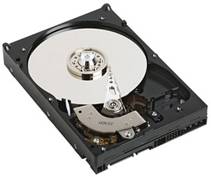
3.4.4 ฮาร์ดดิสก์ (hard disk) เป็นอุปกรณ์ในการเก็บข้อมูล ฮาร์ดดิสก์ที่ใช้กันในพีซี โดยทั่วไป
คือ ฮาร์ดดิสก์ขนาด 3.5 นิ้ว สำหรับฮาร์ดดิสก์ที่มีขนาด 2.5 และ 1.8 นิ้ว นั้นนิยมใช้กับโน้ตบุ๊ก ดังรูป
การพิจารณาเลือกซื้อฮาร์ดดิสก์ขึ้นอยู่กับปัจจัยหลายอย่าง เช่น การเชื่อมต่อ ความจุของข้อมูล และความเร็วรอบของฮาร์ดดิสก์ ซึ่งสิ่งเหล่านี้จะทำให้ฮาร์ดดิสก์มีราคาแตกต่างกัน
ปัจจัยในการพิจารณาเลือกซื้อฮาร์ดดิสก์
1) การเชื่อมต่อ มาตรฐานการเชื่อมต่อของฮาร์ดดิสก์ที่ใช้งานอยู่บนพีซีในปัจจุบันใช้มาตรฐาน EIDE และ SATA ทั้งนี้ขึ้นอยู่กับเมนบอร์ดว่ารับรองการเชื่อมต่อแบบใด ตัวอย่างการเชื่อมต่อแบบ SATA และ EIDE
2) ความจุของข้อมูล
มีหน่วยเป็นกิกะไบต์ (GB) หรือเทระไบต์ (TB) ซึ่งขนาดความจุข้อมูลของฮาร์ดดิสก์นั้นขึ้นอยู่กับความต้องการของผู้ใช้งาน
3) ความเร็วรอบ เป็นอัตราเร็วในการหมุนของฮาร์ดดิสก์เพื่อให้หัวอ่าน-เขียน เข้าถึงข้อมูลฮาร์ดดิสก์ที่มีความเร็วรอบสูงจะทำให้มีอัตราเร็วในการรับส่งข้อมูลสูง โดยทั่วไปฮาร์ดดิสก์ของพีซีจะมีความเร็วรอบอยู่ที่ 7,200 รอบต่อนาที (rpm)
3) ความเร็วรอบ เป็นอัตราเร็วในการหมุนของฮาร์ดดิสก์เพื่อให้หัวอ่าน-เขียน เข้าถึงข้อมูลฮาร์ดดิสก์ที่มีความเร็วรอบสูงจะทำให้มีอัตราเร็วในการรับส่งข้อมูลสูง โดยทั่วไปฮาร์ดดิสก์ของพีซีจะมีความเร็วรอบอยู่ที่ 7,200 รอบต่อนาที (rpm)
3.4.5 การ์ดแสดงผล (display card , graphics card หรือ video card) ทำหน้าที่แปลงข้อมูลดิจิทัลมาเป็นสัญญาณที่ส่งไปที่จอภาพ
การ์ดแสดงผลอาจอยู่ในรูปแบบการ์ดหรืออาจติดตั้งมาบนเมนบอร์ดแล้ว
การที่ผู้ใช้ต้องการปรับปรุงการ์ดแสดงผล เนื่องจากต้องการใช้กับงานที่ต้องการแสดงผลภาพสามมิติได้อย่างคมชัด ซึ่งคอมพิวเตอร์ชุดสำเร็จที่ผู้ขายจัดให้อาจไม่สามารถแสดงผลภาพดังกล่าวได้อย่างมีประสิทธิภาพ สำหรับปัจจัยในการพิจารณาเลือกซื้อการ์ดแสดงผล เช่น
ชิปประมวลผล กราฟิก การเชื่อมต่อ และความจุของหน่วยความจำบนการ์ด ตัวอย่างการระบุคุณลักษณะของการ์ดแสดงผล
ปัจจัยในการเลือกซื้อการ์ดแสดงผล
1) ชิปประมวลผลกราฟิก หรือจีพียู (graphic processing unit: GPU) เป็นอุปกรณ์พิเศษที่เพิ่มความเร็วในการแสดงผลโดยลดภาระซีพียูในการคำนวณข้อมูลที่จะส่งไปที่จอภาพ ตัวอย่างการเลือกซื้อจีพียู เช่น ถ้าต้องการประมวลผลภาพ 3 มิติ อาจใช้ชิปของบริษัท nVIDIA
รุ่น GeForce 9 และ GTX2xx หรือชิปของบริษัท ATi รุ่น Radeon HD 4000
2) การเชื่อมต่อ มี 2 แบบ คือ แบบใช้กับบัส PCI Express และบัส AGP โดย PCI Express จะมีประสิทธิภาพสูงที่สุดซึ่งสามารถให้ความเร็วสูงสุดได้ถึง 16 GB/s ส่วน AGP มีประสิทธิภาพลองลงมา
3) ความจุของหน่วยความจำบนการ์ด หน่วยความจำบนการ์ด (Video RAM) เป็นส่วนที่ใช้เก็บข้อมูลภาพที่แสดงบนจอคอมพิวเตอร์ ถ้าความจุของหน่วยความจำมาก จะทำให้แสดงภาพมัลติมีเดียความละเอียดสูงได้ดี การบอกความจุของหน่วยความจำบนตัวการ์ด เช่น DDR3 512 MB
การที่ผู้ใช้ต้องการปรับปรุงการ์ดแสดงผล เนื่องจากต้องการใช้กับงานที่ต้องการแสดงผลภาพสามมิติได้อย่างคมชัด ซึ่งคอมพิวเตอร์ชุดสำเร็จที่ผู้ขายจัดให้อาจไม่สามารถแสดงผลภาพดังกล่าวได้อย่างมีประสิทธิภาพ สำหรับปัจจัยในการพิจารณาเลือกซื้อการ์ดแสดงผล เช่น
ชิปประมวลผล กราฟิก การเชื่อมต่อ และความจุของหน่วยความจำบนการ์ด ตัวอย่างการระบุคุณลักษณะของการ์ดแสดงผล
ปัจจัยในการเลือกซื้อการ์ดแสดงผล
1) ชิปประมวลผลกราฟิก หรือจีพียู (graphic processing unit: GPU) เป็นอุปกรณ์พิเศษที่เพิ่มความเร็วในการแสดงผลโดยลดภาระซีพียูในการคำนวณข้อมูลที่จะส่งไปที่จอภาพ ตัวอย่างการเลือกซื้อจีพียู เช่น ถ้าต้องการประมวลผลภาพ 3 มิติ อาจใช้ชิปของบริษัท nVIDIA
รุ่น GeForce 9 และ GTX2xx หรือชิปของบริษัท ATi รุ่น Radeon HD 4000
2) การเชื่อมต่อ มี 2 แบบ คือ แบบใช้กับบัส PCI Express และบัส AGP โดย PCI Express จะมีประสิทธิภาพสูงที่สุดซึ่งสามารถให้ความเร็วสูงสุดได้ถึง 16 GB/s ส่วน AGP มีประสิทธิภาพลองลงมา
3) ความจุของหน่วยความจำบนการ์ด หน่วยความจำบนการ์ด (Video RAM) เป็นส่วนที่ใช้เก็บข้อมูลภาพที่แสดงบนจอคอมพิวเตอร์ ถ้าความจุของหน่วยความจำมาก จะทำให้แสดงภาพมัลติมีเดียความละเอียดสูงได้ดี การบอกความจุของหน่วยความจำบนตัวการ์ด เช่น DDR3 512 MB
3.4.6 ออปติคัลดิสก์ไดร์ฟ (Optical disk drive) ที่ใช้กันในปัจจุบัน เช่น ซีดีไดร์ฟและดีวีดีไดร์ฟ
เป็นอุปกรณ์มาตรฐานที่พีซีทุกเครื่องควรมี
เนื่องจากซีดี/ดีวีดีไดร์ฟมีราคาถูกลงมาก นอกจากนี้สื่อที่ใช้เก็บบันทึก เช่น
แผ่นซีดี แผ่นดีวีดี มีความจุสูงและมีราคาถูก
การพิจารณาเลือกซื้อออปติคัลดิสก์ไดร์ฟ
จะพิจารณาจากความเร็วในการอ่านและบันทึกข้อมูล
ซึ่งแต่ละชนิดจะระบุความเร็วไว้แตกต่างกันตามชนิดของออปติคัลดิสก์ไดร์ฟ ดังนี้
1. ซีดีไดร์ฟ (Compact Disc Drive: CD Drive) ใช้อ่านข้อมูลจากแผ่นซีดีได้อย่างเดียว
2. ดีวีดีไดร์ฟ (Digital Versatile Disc Drive: DVD Drive) ใช้อ่านข้อมูลได้ทั้งแผ่นซีดีและแผ่นดีวีดี แต่ไม่สามารถเขียนหรือบันทึกข้อมูลลงบนแผ่นซีดีหรือดีวีดีได้
3. ซีดีอาร์ดับบลิวไดร์ฟ (Compact Disc Rewritable Drive: CD-RW Drive) สามารถอ่านและเขียนข้อมูลลงบนแผ่นซีดีได้มีการระบุค่าความเร็ว เช่น 52x/32x/52x หมายความว่าความเร็วในการเขียน CD-R เท่ากับ 52x ความเร็วในการเขียนซ้ำ CD-RW เท่ากับ 32x
และความเร็วในการอ่าน CD-ROM เท่ากับ 52x
4. คอมโบไดร์ฟ (Combo Drive) สามารถอ่านและเขียนข้อมูลบนแผ่นซีดี และอ่านข้อมูลจากแผ่นดีวีดี มีการระบุค่าความเร็ว เช่น 52x/32x/52x/16x
5. ดีวีดีอาร์ดับบลิวไดร์ฟ (Digital Versatile Disc Rewritable Drive: DVD+RW Drive) สามารถอ่านและเขียนข้อมูลได้ทั้งแผ่นซีดีและแผ่นดีวีดี มีการระบุค่าความเร็ว เช่น 20x/12x/20x/8x
1. ซีดีไดร์ฟ (Compact Disc Drive: CD Drive) ใช้อ่านข้อมูลจากแผ่นซีดีได้อย่างเดียว
2. ดีวีดีไดร์ฟ (Digital Versatile Disc Drive: DVD Drive) ใช้อ่านข้อมูลได้ทั้งแผ่นซีดีและแผ่นดีวีดี แต่ไม่สามารถเขียนหรือบันทึกข้อมูลลงบนแผ่นซีดีหรือดีวีดีได้
3. ซีดีอาร์ดับบลิวไดร์ฟ (Compact Disc Rewritable Drive: CD-RW Drive) สามารถอ่านและเขียนข้อมูลลงบนแผ่นซีดีได้มีการระบุค่าความเร็ว เช่น 52x/32x/52x หมายความว่าความเร็วในการเขียน CD-R เท่ากับ 52x ความเร็วในการเขียนซ้ำ CD-RW เท่ากับ 32x
และความเร็วในการอ่าน CD-ROM เท่ากับ 52x
4. คอมโบไดร์ฟ (Combo Drive) สามารถอ่านและเขียนข้อมูลบนแผ่นซีดี และอ่านข้อมูลจากแผ่นดีวีดี มีการระบุค่าความเร็ว เช่น 52x/32x/52x/16x
5. ดีวีดีอาร์ดับบลิวไดร์ฟ (Digital Versatile Disc Rewritable Drive: DVD+RW Drive) สามารถอ่านและเขียนข้อมูลได้ทั้งแผ่นซีดีและแผ่นดีวีดี มีการระบุค่าความเร็ว เช่น 20x/12x/20x/8x
3.4.7 เคส (case) โดยทั่วไปมีลักษณะเป็นกล่องสี่เหลี่ยม
ทำหน้าที่เป็นโครงยึดให้กับอุปกรณ์ภายในต่าง ๆ ที่ประกอบกันเป็นเครื่องคอมพิวเตอร์
ทั้งเมนบอร์ด ฮาร์ดดิสก์ แหล่งจ่ายไฟ เป็นต้น
นอกจากนี้ยังทำหน้าที่ในการป้องกันความเสียหายที่จะเกิดกับอุปกรณ์อิเล็กทรอนิกส์ภายในเคส
หลักในการพิจารณาเลือกซื้อเคส เช่น
– มีช่องระบายอากาศและระบบระบายความร้อน
– มีพื้นที่หรือช่องที่จะเพิ่มอุปกรณ์ได้ เช่น การเพิ่มฮาร์ดดิสก์ การเพิ่มซีดี/ดีวีดีไดร์ฟ
– ลักษณะของเคส เช่น เคสในแนวนอน ที่เรียกว่า เดสก์ท็อปเคส (desktop case) และเคสในแนวตั้งที่เรียกว่า ทาวเวอร์เคส (tower case) ตัวอย่างของเคสแบบต่าง ๆ ดังรูป
หลักในการพิจารณาเลือกซื้อเคส เช่น
– มีช่องระบายอากาศและระบบระบายความร้อน
– มีพื้นที่หรือช่องที่จะเพิ่มอุปกรณ์ได้ เช่น การเพิ่มฮาร์ดดิสก์ การเพิ่มซีดี/ดีวีดีไดร์ฟ
– ลักษณะของเคส เช่น เคสในแนวนอน ที่เรียกว่า เดสก์ท็อปเคส (desktop case) และเคสในแนวตั้งที่เรียกว่า ทาวเวอร์เคส (tower case) ตัวอย่างของเคสแบบต่าง ๆ ดังรูป
– ในกรณีที่เป็นการใช้งานโดยทั่วไป อาจเลือกใช้เคสที่มีแหล่งจ่ายไฟ (power supply) ติดตั้งมาให้สำเร็จแล้ว แต่ถ้าต้องการติดตั้งอุปกรณ์ภายในหลายชิ้น เช่น ฮาร์ดดิสก์ การ์ดแสดงผลความเร็วสูง และพอร์ต USB ควรพิจารณาเลือกแหล่งจ่ายไฟที่มีความสามารถสูงขึ้น
3.4.8 จอภาพ (monitor) ที่พบจะมีอยู่ 2 ประเภทคือ จอซีอาร์ที (Cathode Ray Tube: CRT) และจอแอลซีดี (Liquid Crystal Display: LCD) ซึ่งในปัจจุบันจอแอลซีดีเป็นที่นิยมมากเนื่องจากมีราคาถูก
ถนอมสายตา ประหยัดพลังงาน และใช้พื้นที่ในการจัดวางน้อย
ตัวอย่างคุณลักษณะของจอภาพดังรูป
ตัวอย่างคุณลักษณะของจอภาพดังรูป
ปัจจัยในการเลือกซื้อจอภาพ
เช่น
– ความละเอียดของภาพ (resolution) หมายถึง จำนวนจุดหรือพิกเซลบนจอภาพ ถ้าหากมีความละเอียดสูงจะทำให้ภาพคมชัดมากขึ้น ตัวอย่างเช่น จอภาพที่มีความละเอียด 1680 x 1050 เป็นจอภาพที่มีจุดภาพในแนวนอน 1680 จุด และมีจุดภาพในแนวตั้ง 1050 จุด
– ขนาด (size) ขนาดของจอภาพจะวัดเป็นแนวทแยงมุม เช่น จอแบบ 19 นิ้ว และแบบ 21 นิ้ว
นอกจากนี้จอภาพยังสามารถเลือกความสว่าง (brightness) และความเปรียบต่าง (contrast) ได้อีกด้วย การแสดงผลของจอภาพนั้นจะต้องมีการ์ดแสดงผล เป็นตัวประสานงานระหว่างซีพียูกับจอภาพ โดยสัญญาณภาพจะถูกส่งออกมาจากการ์ดแสดงผลนี้ จอภาพโดย
ทั่วไปจะมีพอร์ตต่อแบบวีจีเอ (Video Graphics Array: VGA) ซึ่งเป็นตัวรับสัญญาณแอนะล็อกมาจากการ์ดแสดงผล จอภาพบางรุ่นจะมีพอร์ตต่อแบบดีวีไอ (Digital Video Interface: DVI) ซึ่งเป็นการรับข้อมูลภาพแบบดิจิทัลซึ่งจะให้ภาพที่คมชัดกว่า
– ความละเอียดของภาพ (resolution) หมายถึง จำนวนจุดหรือพิกเซลบนจอภาพ ถ้าหากมีความละเอียดสูงจะทำให้ภาพคมชัดมากขึ้น ตัวอย่างเช่น จอภาพที่มีความละเอียด 1680 x 1050 เป็นจอภาพที่มีจุดภาพในแนวนอน 1680 จุด และมีจุดภาพในแนวตั้ง 1050 จุด
– ขนาด (size) ขนาดของจอภาพจะวัดเป็นแนวทแยงมุม เช่น จอแบบ 19 นิ้ว และแบบ 21 นิ้ว
นอกจากนี้จอภาพยังสามารถเลือกความสว่าง (brightness) และความเปรียบต่าง (contrast) ได้อีกด้วย การแสดงผลของจอภาพนั้นจะต้องมีการ์ดแสดงผล เป็นตัวประสานงานระหว่างซีพียูกับจอภาพ โดยสัญญาณภาพจะถูกส่งออกมาจากการ์ดแสดงผลนี้ จอภาพโดย
ทั่วไปจะมีพอร์ตต่อแบบวีจีเอ (Video Graphics Array: VGA) ซึ่งเป็นตัวรับสัญญาณแอนะล็อกมาจากการ์ดแสดงผล จอภาพบางรุ่นจะมีพอร์ตต่อแบบดีวีไอ (Digital Video Interface: DVI) ซึ่งเป็นการรับข้อมูลภาพแบบดิจิทัลซึ่งจะให้ภาพที่คมชัดกว่า
5.การรับประกันอุปกรณ์คอมพิวเตอร์
ระยะเวลาในการรับประกันสินค้าขึ้นอยู่กับคอมพิวเตอร์และชิ้นส่วนอุปกรณ์แต่ละชิ้น
ซึ่งตามปกติแล้วคอมพิวเตอร์แบบประกอบเองมักมีการรับประกัน 1 ปี แต่ถ้าเป็นเครื่องยี่ห้อ (Brand
Name) ซึ่งมีราคาแพงกว่าอาจมีการรับประกันถึง 3 ปี ถ้าหากเรามีงบประมาณไม่เพียงพอ
การเลือกซื้อแบบประกอบเองก็เป็นทางเลือกที่ดี ทั้งนี้
ถ้ามีความเข้าใจในรายละเอียดเกี่ยวกับคอมพิวเตอร์แล้วจะพบว่าชิ้นส่วนอุปกรณ์ภายในชิ้นมีการรับประกันมากกว่านั้นอีก
ซึ่งเป็นประโยชน์ต่อเรามากโดยมีรายละเอียดในการประกันชิ้นส่วนอุปกรณ์ดังนี้ คือ
- ฮาร์ดดิสก์ (Hard disk) ผู้ผลิตที่มีชื่อเสียง คือ Seagate และ Quantum ซึ่งนำเข้าโดยบริษัทอินแกรมและดีคอมพิวเตอร์
ซึ่งฮาร์ดดิสก์ของทั้งสองบริษัทดังกล่าวเป็นที่นิยมใช้กันมากในบ้านเรา
เนื่องจากมีราคาถูกและแข็งแรงทนทานประกอบกับการรับประกันนานถึง 3 ปี ถ้าเสียหายใน 1 เดือนแรก บริษัทจะเปลี่ยนฮาร์ดดิสก์ใหม่ให้ทันที
การรับประกันโดยทั่วไปไม่ครอบคลุมถึงฮาร์ดดิสก์ไหม้ เพราะเสียบแหล่งจ่ายไฟผิดขั้ว
หรือเสียบเพราะทำหล่นหรือกระแทกอย่างแรง
- เมนบอร์ด (Main board) ส่วนใหญ่จะมีการรับประกันขั้นต่ำ 1 ปี
แต่ถ้าเป็นเมนบอร์ดที่มีชื่อเสียงจะมีการรับประกันถึง 3 ปี ซึ่งมีราคาสูงกว่าเล็กน้อยแต่ก็คุ้มค่า
เมื่อเปรียบเทียบกับเวลาในการรับประกัน ซึ่งจะรับประกันในกรณีที่เสียจากการใช้งานตามปกติเท่านั้น
ไม่รวมถึงความเสียหายที่เกิดจากความผิดพลาดของเราเอง เช่น ไหม้ เนื่องจากเสียบแหล่งจ่ายไฟผิดขั้ว
เสียบการ์ดลงไปอย่างแรงทำให้เมนบอร์ดหักหรือลายวงจรขาด เป็นต้น
โดยทั่วไปถ้าเมนบอร์ดเสียภายในเวลา 1 เดือนร้านจะเปลี่ยนให้ใหม่ (Clamed) ถ้าเสียหายหลังจากนั้นทางร้านจะส่งซ่อมโรงงาน
และให้เรามารับกลับเมื่อซ่อมเสร็จแล้ว
- ซีพียู (CPU) ซึ่งซีพียูที่มีชื่อเสียง คือ ค่ายของ Intel นำเข้าโดยบริษัทอินแกรมและดีคอมพิวเตอร์ส่วนซีพียูของค่าย AMD นำเข้าโดยบริษัท Power Highland และค่ายของ VIA ซึ่งซีพียูของทั้งสามบริษัทนี้มีการรับประกันสินค้า 3 ปี ส่วนซีพียูที่นำเข้าโดยผู้ค้ารายย่อยอื่นๆ
มีการรับประกันเพียง 1 ปี ดังนั้นก่อนซื้อควรพิจารณาดูให้ดี
แต่ตามปกติแล้วซีพียูมักจะเสียหายยากกว่าอุปกรณ์ชนิดอื่นๆ
นอกจากเราจะทำการโอเวอร์คล็อกมาเกินไปจนทำให้เกิดความร้อนสูง
หรือในกรณีที่เราเสียบขาซีพียูลงใน Slot หรือ Socket ผิดด้าน จะทำให้ซีพียูไหม้
ซึ่งไม่อยู่ในเงื่อนไขการรับประกันเช่นเดียวกับเมนบอร์ด
โดยทั่วไปถ้าซีพียูเสียหายภายใน 1 เดือน ทางร้านจะเปลี่ยนให้ใหม่
แต่ถ้าเสียหายหลังจากนั้นทางร้านจะส่งคืนโรงงานรอการเคลมประกันต่อไป
- หน่วยความจำหรือแรม (RAM) จะแบ่งออกเป็น 2 เกรด คือ
เกรดดีจะมีการรับประกันตลอดอายุการใช้งาน (Livetime Warranty)ประเภทนี้จะมีราคาแพงกว่าแรมชนิดอื่น
ซึ่งมักจะเป็นแรมเกรดทั่วไปที่รับประกันเพียง 1 ปี แต่แรมชนิดทั่วไปนี้จะมีราคาถูกกว่าแรมเกรดดีมาก
- ฟล็อปปี้ดิสก์ (Floppy Disk) ส่วนใหญ่มีการรับประกัน 1 ปี บางยี่ห้อซึ่งมีราคาถูกมากจะรับประกันเพียง 1 เดือนเท่านั้น
ดังนั้นก่อนจะซื้อควรสอบถามทางผู้ขายให้แน่ใจเสียก่อน
- ซีดีรอม (CD-ROM) รับประกัน 1 ปี แต่ถ้าหากเสียหาย
หรือมีปัญหาก็ให้รีบส่งทางร้านภายใน 15 วัน ทางร้านจะเปลี่ยนสินค้าใหม่
ถ้าหลังจากนั้นคงต้องส่งเคลมประกันที่โรงงานและมารับกลับเองเมื่อซ่อมเสร็จ
- การ์ดจอ และการ์ดเสียง (Video &
Sound Card) รับประกัน 1 ปี ส่วนใหญ่อุปกรณ์ประเภทนี้มักไม่เสียง่าย
แต่จะมีปัญหาในเรื่องของการเสียบการ์ดไม่แน่น ทำให้ไม่มีภาพปรากฏบนหน้าจอเท่านั้น
- แหล่งจ่ายไฟ (Power Supply) รับประกัน 1 ปี
ซึ่งแหล่งจ่ายไฟบางครั้งมีผลต่อการทำงานของเครื่องเช่นกัน
สินค้าประเภทอื่นมักมีใบรับประกันสินค้า แต่สินค้าประเภทคอมพิวเตอร์มักใช้สติ๊กเกอร์รับประกัน (Warranty
Sticker) เพื่อยืนยันว่าสินค้านี้มาจากร้านของตนจริง
โดยมีการกำหนดวันที่จำหน่าย และระยะเวลาในการรับประกันไว้
โดยทั่วไปสติ๊กเกอร์รับประกันจะมี 2 รูปแบบ คือ
1.สติ๊กเกอร์ที่กำหนดเวลาเริ่มต้นการรับประกัน
ซึ่งเป็นแบบที่นิยมกันมากกว่าเพราะง่ายต่อการบันทึกวันเริ่มต้นรับประกันไป
เนื่องจากอุปกรณ์แต่ละชิ้นมีระยะเวลาในการรับประกันไม่เท่ากัน เช่น ซื้อสินค้าไปเมื่อวันที่ 1 พฤษภาคม 2002 เป็นต้น
2.สติ๊กเกอร์กำหนดเวลาสิ้นสุดการรับประกัน
รับเป็นรูปแบบสติ๊กเกอร์ที่อำนวยความสะดวกสำหรับผู้ซื้อ
เนื่องจากจะทราบเวลาสิ้นสุดการรับประกันสินค้าได้
อย่างชัดเจนจากการเขียนลงบนสติ๊กเกอร์นั้นแต่ทางร้านไม่นิยมใช้แบบนี้
เนื่องจากต้องระบุวันที่สิ้นสุดการรับประกันลงไป ซึ่งมีโอกาสที่จะเขียนผิดพลาดได้ง่าย
วันสิ้นสุดการรับประกันในสินค้ามักมีตัวอักษรภาษาอังกฤษเขียนไว้ว่า EXPIRE อยู่ด้วยเสมอ
สติ๊กเกอร์แบบนี้ที่บริเวณด้านล่างมักจะมีคำว่า Warranty Void If Remove หมายความว่า
รับประกันจะสิ้นสุดลง เมื่อมีการแกะหรือฉีกสติ๊กเกอร์ออกจากตัวสินค้านั้น
ดังนั้นเมื่อซื้อสินค้าควรจะตรวจดูสติ๊กเกอร์รับประกันด้วยว่า
ยังอยู่หรือติดไว้ในตำแหน่งที่เหมาะสมหรือไม่

6.ข้อแนะนำการดูแลและบำรุงรักษาเครื่องคอมพิวเตอร์เบื้องต้น

1. ไม่ควรตั้งเครื่องคอมพิวเตอร์ไว้ใกล้กับหน้าต่างที่มีแสงแดดและฝนสามารถเข้าถึงได้
2. ไม่ควรตั้งเครื่องคอมพิวเตอร์ไว้ในห้องที่มีอุณหภูมิร้อนจัด
3. ไม่ควรเปิดฝาเคสทิ้งไว้โดยไม่จำเป็น
4.ไม่ควรวางจอมอนิเตอร์ไว้ใกล้กับแหล่งที่มีสนามแม่เหล็ก
หรือห้ามนำเอาแม่เหล็กมาไว้ใกล้ๆกับหน้าจอมอนิเตอร์
5. ไม่ควรใช้งานเครื่องคอมพิวเตอร์ในขณะที่สภาพอากาศมีฝนตกฟ้าร้อง
ถ้าจำเป็นต้องใช้ควรต่อไว้กับเครื่องสำรองไฟ (UPS)
6. ไม่ควรเปิดเครื่องทิ้งไว้เป็นเวลานานๆขณะที่เราไม่ได้ใช้งาน
7. ควรเปิดใช้โหมดประหยัดพลังงาน
เพื่อกำหนดสถานะการใช้งานต่างๆเช่น
กำหนดว่าถ้าไม่มีการตอบสนองใดๆกับคีย์บอร์ดหรือเมาส์เป็นระยะเวลาหนึ่ง
ให้ปิดหน้าจอ หรือเข้าโหมด Standby เพื่อถนอมอายุการใช้งานของเครื่อง
8. ไม่ควรวางแก้วน้ำไว้ใกล้กับบริเวณที่เครื่องคอมพิวเตอร์ตั้งอยู่
9. ไม่ควรปิดเครื่องโดยกดที่ปุ่มเพาเวอร์
แต่ควรใช้คำสั่งปิด (Shutdown/Turn Off) ผ่านระบบ Windows
แทน
10. ควรใช้อุปกรณ์ที่ช่วยในการสำรองกระแสไฟฟ้าและรักษาระดับของแรงดันไฟฟ้าให้คงที่
เช่น UPS เป็นต้น (ข้อนี้ถือได้ว่าเป็นอุปกรณ์ที่สำคัญมากๆ)
7.การแก้ไขปัญหาเบื้องต้นของพีซี
เครื่องคอมพิวเตอร์นับว่าเป็นอุปกรณ์ที่ทนต่อการใช้งาน
ถ้าหากใช้งานเครื่องอย่างถูกวิธีตามคำแนะนำที่กล่าวมา
แต่อย่างไรก็ตามมีบางปัญหาที่อาจเกิดขึ้นไดซึ่งผู้ใช้สามารถแก้ไขเบื้องต้นได้ด้วยตนเอง
เช่น
1. เครื่องหยุดการทำงานขณะใช้งานอยู่
สาเหตุ แหล่งจ่ายไฟจ่ายกำลังไฟฟ้าไม่พอ
อาจเกิดจากมีอุปกรณ์ต่อพ่วงอยู่กับคอมพิวเตอร์เป็นจำนวนมาก
การแก้ไข นำอุปกรณ์ที่ไม่จำเป็นที่ต่อพ่วงอยู่กับเครื่องคอมพิวเตอร์ออกไป
หรือเปลี่ยนแหล่งจ่ายไฟที่มีกำลังไฟฟ้ามากขึ้น
2. เปิดเครื่องแล้วปรากฏข้อความว่า “DISK BOOT FAILURE, INSERT DISK SYSTEM PRESS ENTER”
สาเหตุ เครื่องบูตไม่พบฮาร์ดดิสก์
หรือระบบปฏิบัติการบนฮาร์ดดิสก์เสียหาย
การแก้ไข ตรวจสอบโปรแกรมไบออสว่า
บูตฮาร์ดดิสก์ในตำแหน่งที่ถูกต้องหรือไม่ หรือติดตั้งระบบปฏิบัติการบนฮาร์ดดิสก์
3. อ่านหรือเขียนแผ่นซีดี / ดีวีดีไม่ได้
สาเหตุ หัวอ่านเลเซอร์ของไดร์ฟสกปรก
การแก้ไข ให้ใช้แผ่นซีดีทำความสะอาดหัวก่อน
โดยใส่แผ่นซีดีสำหรับทำความสะอาดเข้าไปในไดร์ฟ
แปรงขนาดเล็กที่อยู่ใต้แผ่นซีดีจะปัดทำความสะอาดหัวอ่านเลเซอร์ของไดร์ฟ
4. เครื่องรีสตาร์ท (restart) ขณะทำงาน
สาเหตุ ซีพียูมีความร้อนสูง
การแก้ไข ตรวจสอบพัดลมของซีพียูว่าทำงานหรือไม่
สายที่ต่ออยู่แน่นหรือไม่

ที่มา
http://srcom608.weebly.com/
http://maprang1996.blogspot.com/2012/08/blog-post_12.html
https://sites.google.com/site/destinyraisa/khxmphiwtexr-swn-bukhkhl/kar-rab-prakan-xupkrn-khxmphiwtexr
https://ampereammmee.wordpress.com/2012/07/26/3-4-%E0%B8%81%E0%B8%B2%E0%B8%A3%E0%B9%80%E0%B8%A5%E0%B8%B7%E0%B8%AD%E0%B8%81%E0%B8%8B%E0%B8%B7%E0%B9%89%E0%B8%AD%E0%B9%80%E0%B8%84%E0%B8%A3%E0%B8%B7%E0%B9%88%E0%B8%AD%E0%B8%87%E0%B8%84%E0%B8%AD/
http://www.wimut.ac.th/61/18/data.html
https://sites.google.com/site/kruyutsbw/3-3-kar-leuxk-sux-kheruxng-khxm